Domain löna.de kaufen?
Wir ziehen mit dem Projekt
löna.de um.
Sind Sie am Kauf der Domain
löna.de interessiert?
domain@kv-gmbh.de · 0541-91531010
Domain löna.de kaufen?
Wie gelange ich ins Startmenü?
Um ins Startmenü zu gelangen, klicken Sie auf das Windows-Symbol in der unteren linken Ecke des Bildschirms oder drücken Sie die Windows-Taste auf Ihrer Tastatur. Alternativ können Sie auch die Tastenkombination "Windows-Taste + R" verwenden und dann "start" eingeben, um das Startmenü zu öffnen. **
Stecke ich im Startmenü fest?
Es ist möglich, dass du im Startmenü feststeckst, wenn du Schwierigkeiten hast, das Menü zu verlassen oder auf andere Programme oder Funktionen zuzugreifen. Möglicherweise liegt ein technisches Problem vor, das eine Neustart des Systems erfordert, um das Problem zu beheben. Es könnte auch hilfreich sein, die Einstellungen des Startmenüs zu überprüfen, um sicherzustellen, dass alles korrekt konfiguriert ist. **

Ähnliche Suchbegriffe für Startmenü
Top-Angebote
Produkte zum Begriff Startmenü:
-
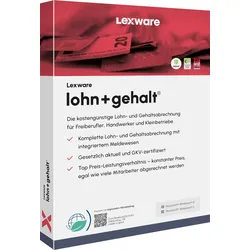
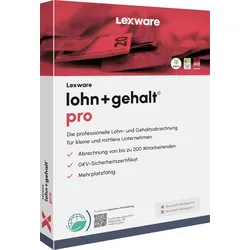
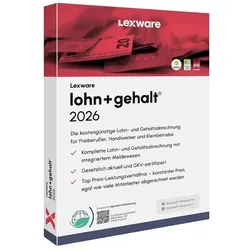
Lexware Software »Lohn+Gehalt 2026«Software »Lohn+Gehalt 2026«, Anzahl der Lizenzen: 1, Art der Lizenz: Vollversion (PKC), Gültigkeitsdauer der Lizenz: 365 Tage, erforderliches Betriebssystem: Windows 10/11 (dt. Version) | Grafikauflösung mind. 1.280x1.024 | Internetzugang und Produktaktivierung erforderlich, Bürotechnik/Software/Finanzsoftware475,99 €*Versand: 6,30 €Sichere Weiterleitung zum Anbieter
-
Wo finde ich das Startmenü?
Das Startmenü ist normalerweise auf einem Windows-Computer zu finden. Um es zu öffnen, klicken Sie auf das Windows-Symbol in der unteren linken Ecke des Bildschirms. Alternativ können Sie die Windows-Taste auf Ihrer Tastatur drücken, um das Startmenü zu öffnen. Dort finden Sie eine Liste von Programmen, Einstellungen und Funktionen, die auf Ihrem Computer verfügbar sind. Sie können auch nach bestimmten Anwendungen suchen, indem Sie den Namen in das Suchfeld eingeben, das im Startmenü angezeigt wird. Wenn Sie das Startmenü nicht finden können, könnte es sein, dass es ausgeblendet oder deaktiviert wurde. In diesem Fall können Sie versuchen, es über die Einstellungen oder die Taskleiste wiederherzustellen. **
-
Wo ist das Startmenü gespeichert?
Das Startmenü in Windows ist in der Regel im Verzeichnis "C:\ProgramData\Microsoft\Windows\Start Menu" gespeichert. Hier werden die Verknüpfungen zu den installierten Programmen und Apps abgelegt. Zudem gibt es auch ein Benutzer-spezifisches Startmenü, das unter "C:\Users\Benutzername\AppData\Roaming\Microsoft\Windows\Start Menu" zu finden ist. Das Startmenü kann auch über die Einstellungen von Windows 10 angepasst werden, indem man auf "Start" klickt und dann auf "Einstellungen" geht. Von dort aus kann man die Kacheln und Symbole im Startmenü nach Belieben anpassen. **
-
Wie kann ich das Startmenü ändern?
Um das Startmenü in Windows zu ändern, klicke mit der rechten Maustaste auf die Taskleiste und wähle "Einstellungen". Dort findest du die Option "Personalisierung", wo du das Startmenü anpassen kannst. Du kannst die Größe der Kacheln ändern, Gruppen erstellen oder entfernen und die Anordnung der Kacheln anpassen. Es gibt auch die Möglichkeit, das Startmenü im Vollbildmodus anzuzeigen oder die Farbe anzupassen. Hast du schon einmal versucht, das Startmenü nach deinen Wünschen anzupassen? **
-
Was ist das Startmenü Windows 7?
Was ist das Startmenü Windows 7? Das Startmenü in Windows 7 ist ein zentrales Navigationswerkzeug, das es Benutzern ermöglicht, Programme, Dateien und Einstellungen auf ihrem Computer schnell und einfach zu finden. Es befindet sich in der linken unteren Ecke des Bildschirms und kann durch Klicken auf die Schaltfläche "Start" geöffnet werden. Im Startmenü können Benutzer auf häufig verwendete Programme zugreifen, nach Dateien suchen, Systemeinstellungen ändern und auf andere Funktionen wie den Geräte-Manager und die Systemsteuerung zugreifen. Es ist ein wichtiger Bestandteil der Benutzeroberfläche von Windows 7 und erleichtert die Navigation und Verwaltung des Computers für Benutzer. **

Wie komme ich in das Startmenü?
Um in das Startmenü zu gelangen, musst du zuerst auf das Windows-Symbol in der unteren linken Ecke deines Bildschirms klicken. Alternativ kannst du auch die Windows-Taste auf deiner Tastatur drücken. Dadurch öffnet sich das Startmenü, in dem du verschiedene Apps, Programme und Einstellungen finden kannst. Von hier aus kannst du auch die Suche verwenden, um gezielt nach bestimmten Anwendungen oder Dateien zu suchen. Wenn du das Startmenü personalisieren möchtest, kannst du mit der rechten Maustaste auf das Windows-Symbol klicken und "Anpassen" auswählen. **
Wie kommt man ins Windows Startmenü?
Um ins Windows Startmenü zu gelangen, klicken Sie auf das Windows-Symbol in der unteren linken Ecke des Bildschirms oder drücken Sie die Windows-Taste auf Ihrer Tastatur. Alternativ können Sie auch die Windows-Taste + S drücken, um die Suche zu öffnen, und dann nach "Startmenü" suchen. Eine weitere Möglichkeit ist es, mit der rechten Maustaste auf das Windows-Symbol zu klicken. In einigen Versionen von Windows können Sie auch die Windows-Taste + X drücken, um ein Menü mit verschiedenen Optionen, einschließlich des Startmenüs, anzuzeigen. Sobald das Startmenü geöffnet ist, können Sie Programme starten, Einstellungen ändern und auf verschiedene Funktionen und Apps zugreifen. **
Top-Angebote
Produkte zum Begriff Startmenü:
-
Formalisierte Entschädigung, Fachbücher von Sina SauerFür die Entwicklung einer administrativen Entschädigungspraxis der nationalsozialistischen Verbrechen nach Ende des Zweiten Weltkriegs in Deutschland waren Papierdokumente von zentraler Bedeutung. Am Beispiel des Verfahrens der Hamburger Jüdin Elsa Saenger von 1948 bis 1959 zeigt Sina Sauer, dass Formulare keine passiven Informationsträger sind, sondern Ergebnis und Folie diskursiver Gestaltungsprozesse, die Werte- und Normenvorstellungen ihrer Erstellenden abbilden. Aufgrund ihrer semiotischen Spezifik übernahmen Formulare die ordnende Aufgabe, das weitläufige Feld der Entschädigung antisemitischer und rassistischer Enteignungspolitik in der bundesdeutschen Nachkriegszeit verwaltbar zu machen - oder zumindest deren Versuch.46,00 €*Versand: 0,00 €Sichere Weiterleitung zum Anbieter
-
Wie gelange ich ins Startmenü?
Um ins Startmenü zu gelangen, klicken Sie auf das Windows-Symbol in der unteren linken Ecke des Bildschirms oder drücken Sie die Windows-Taste auf Ihrer Tastatur. Alternativ können Sie auch die Tastenkombination "Windows-Taste + R" verwenden und dann "start" eingeben, um das Startmenü zu öffnen. **
-
Stecke ich im Startmenü fest?
Es ist möglich, dass du im Startmenü feststeckst, wenn du Schwierigkeiten hast, das Menü zu verlassen oder auf andere Programme oder Funktionen zuzugreifen. Möglicherweise liegt ein technisches Problem vor, das eine Neustart des Systems erfordert, um das Problem zu beheben. Es könnte auch hilfreich sein, die Einstellungen des Startmenüs zu überprüfen, um sicherzustellen, dass alles korrekt konfiguriert ist. **
-
Wo finde ich das Startmenü?
Das Startmenü ist normalerweise auf einem Windows-Computer zu finden. Um es zu öffnen, klicken Sie auf das Windows-Symbol in der unteren linken Ecke des Bildschirms. Alternativ können Sie die Windows-Taste auf Ihrer Tastatur drücken, um das Startmenü zu öffnen. Dort finden Sie eine Liste von Programmen, Einstellungen und Funktionen, die auf Ihrem Computer verfügbar sind. Sie können auch nach bestimmten Anwendungen suchen, indem Sie den Namen in das Suchfeld eingeben, das im Startmenü angezeigt wird. Wenn Sie das Startmenü nicht finden können, könnte es sein, dass es ausgeblendet oder deaktiviert wurde. In diesem Fall können Sie versuchen, es über die Einstellungen oder die Taskleiste wiederherzustellen. **
-
Wo ist das Startmenü gespeichert?
Das Startmenü in Windows ist in der Regel im Verzeichnis "C:\ProgramData\Microsoft\Windows\Start Menu" gespeichert. Hier werden die Verknüpfungen zu den installierten Programmen und Apps abgelegt. Zudem gibt es auch ein Benutzer-spezifisches Startmenü, das unter "C:\Users\Benutzername\AppData\Roaming\Microsoft\Windows\Start Menu" zu finden ist. Das Startmenü kann auch über die Einstellungen von Windows 10 angepasst werden, indem man auf "Start" klickt und dann auf "Einstellungen" geht. Von dort aus kann man die Kacheln und Symbole im Startmenü nach Belieben anpassen. **
Ähnliche Suchbegriffe für Startmenü
-
Lexware Software »Lohn+Gehalt 2026«Software »Lohn+Gehalt 2026«, Anzahl der Lizenzen: 1, Art der Lizenz: Vollversion (PKC), Gültigkeitsdauer der Lizenz: 365 Tage, erforderliches Betriebssystem: Windows 10/11 (dt. Version) | Grafikauflösung mind. 1.280x1.024 | Internetzugang und Produktaktivierung erforderlich, Bürotechnik/Software/Finanzsoftware475,99 €*Versand: 6,30 €Sichere Weiterleitung zum Anbieter
-
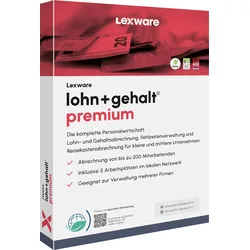
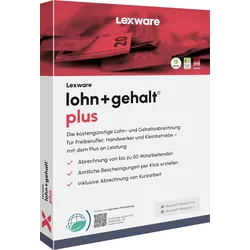
Lexware Lohn + Gehalt 2026 ABOLexware Lohn + Gehalt 2026 - Ihre perfekte Lohnabrechnungssoftware Mit Lexware Lohn+Gehalt in nur wenigen Klicks zur fertigen Lohnabrechnung – einfach, sicher, gesetzlich aktuell. Die Lohn- und Gehaltsabrechnungen für deine Mitarbeiter erstellst du mit den Programmen von Lexware ganz einfach selbst – dank der benutzerfreundlichen Oberfläche. Du wirst Schritt für Schritt durch die Abrechnung geführt und Abzüge, Zuschläge und Abgaben sowie Beiträge zur Altersvorsorge, geldwerte Vorteile und andere Leistungen werden automatisch berechnet. Das Wichtigste: Programme berücksichtigen alle gesetzlichen Vorgaben. So bist du immer auf der sicheren Seite. Probiere es aus und spare die Kosten für den Steuerberater und werde stattdessen selbst zum Lohnprofi! Funktion Beschreibung Komplette Lohn- und Gehaltsabrechnung Für die Abrechnung von bis zu 50 Mitarbeitern geeignet GKV-Zertifikat Ausgezeichnet im Namen der Spitzenverbände der gesetzlichen Krankenkassen Minijobs und Übergangsbereich Berücksichtigung von Geringverdienern und Mehrfachbeschäftigungen Automatisierte Entgeltabrechnung Unter Berücksichtigung der jeweiligen Lohnsteuerklasse und Ergänzungsabgaben (ELStAM) Lohnsteuerbescheinigungen online Per ELSTER-Modul für Lohnsteueranmeldungen und -bescheinigungen Assistent zur Berechnung betrieblicher Altersvorsorge Für Direktversicherung, Pensionsfonds, Riester-Rente usw. Automatische Berechnung freiwilliger Krankenkassenbeiträge Berücksichtigung zusätzlicher Krankenkassenbeiträge Korrektur bereits abgerechneter Zeiträume Maschinelle Aufrollung/Korrekturläufe, Rückrechnung bis Januar des Vorjahres Laufendes Entgelt und Bezüge Berechnung von Gehalt, Stunden- und Monatslöhnen sowie Festbezügen Sozialversicherungsbruttoentgelt Berücksichtigung aller relevanten Sozialversicherungsbeiträge Einmalzahlungen und Zuschläge Berechnung von steuerfreien Zuschlägen, VWL, geldwerten Vorteilen und Dienstwagen Entgeltkürzung und Abzüge Verwaltung und Berechnung von Entgeltkürzungen und Abzügen Berechnung der Entgeltfortzahlung bei Krankheit/Mutterschutz Automatische Berechnung der Fortzahlung bei Krankheit oder Mutterschutz Lexware meldecenter Datenübermittlung der Beitragsnachweise an Sozialversicherungsträger Lexware online-banking Für Online-Überweisungen direkt im Programm integriert Warum ist Lexware Lohn + Gehalt 2026 so wichtig für Ihr Unternehmen Für Unternehmen ist die Lohnabrechnung ein besonders kritischer Bereich. Fehler in der Abrechnung können zu erheblichen rechtlichen und finanziellen Konsequenzen führen. Lexware Lohn + Gehalt 2026 sorgt dafür, dass Sie alle relevanten Berechnungen korrekt durchführen und gleichzeitig die gesetzlichen Vorschriften einhalten. Dies minimiert das Risiko von Fehlern und stellt sicher, dass Ihre Mitarbeiter immer pünktlich und korrekt bezahlt werden. Das Lexware Versprechen: Immer auf dem neuesten Stand der Technik Ein weiteres herausragendes Merkmal von Lexware Lohn + Gehalt 2026 ist, dass Sie alle Updates kostenlos erhalten. Dies bedeutet, dass Sie nicht nur mit der neuesten Version der Software arbeiten, sondern auch sicherstellen können, dass Sie immer auf dem neuesten Stand der gesetzlichen Bestimmungen sind. Steuer- und Sozialversicherungsänderungen werden automatisch berücksichtigt, sodass Sie keine wertvolle Zeit mit manuellem Nacharbeiten verlieren. Die wichtigsten Funktionen im Detail: Abrechnung von bis zu 50 Mitarbeitern pro Arbeitsplatz Automatische Erstellung von Steuererklärungen und Beitragsnachweisen Einfache und fehlerfreie Lohn- und Gehaltsabrechnung Flexible Schnittstellen und Service-Module für eine reibungslose Integration Gehaltsabrechnung mit übersichtlicher Stammdatenverwaltung Die Lexware Software für Gehaltsabrechnungen unterstützt dich beim Anlegen und Verwalten sämtlicher Stammdaten (z. B. Mitarbeiter, Krankenkassen). Spezielle Programmassistenten helfen dir Schritt für Schritt, die nötigen Daten korrekt einzugeben. So werden in den Lohn- und Gehaltsabrechnungen alle vorgeschriebenen Bestandteile, wie Sozialversicherungsnummer, Lohnart, Beschäftigungsverhältnis, Steuerklasse oder Ergänzungsabgaben (z. B. Kirchensteuer) direkt berücksichtigt. Außerdem hast du wichtige Informationen immer mit einem Klick zur Hand, so dass du deinen Mitarbeitern schnelle Auskünfte geben kannst. Leistungen auf einen Blick: Firmen- und Arbeitnehmerstammdaten Flexible Lohnartenverwaltung (frei definierbar, ohne Baulohn, kein öffentlicher Dienst) Krankenkassenverwaltung Betriebsstättenverwaltung Erfassung des Sozialversicherungs- und Steuerbruttoentgeltes und der Ergänzungsabgaben (z. B. Kirchensteuer) Pflichtmeldungen und Bescheinigungen schnell und korrekt erstellen und versenden Mit Lexware sparst du bei der Lohn- und Gehaltsabrechnung eine Menge Zeit. Dank benutzerfreundlichen Funktionen wie dem Lexware meldecenter erstellen und übermittelst du alle Pflichtmeldungen und Beitragsnachweise an die Sozialversicherungsträger. Dabei gibt dir das GKV-Zertifikat von ...355,95 €*Versand: 0,00 €Sichere Weiterleitung zum Anbieter
-
Wie kann ich das Startmenü ändern?
Um das Startmenü in Windows zu ändern, klicke mit der rechten Maustaste auf die Taskleiste und wähle "Einstellungen". Dort findest du die Option "Personalisierung", wo du das Startmenü anpassen kannst. Du kannst die Größe der Kacheln ändern, Gruppen erstellen oder entfernen und die Anordnung der Kacheln anpassen. Es gibt auch die Möglichkeit, das Startmenü im Vollbildmodus anzuzeigen oder die Farbe anzupassen. Hast du schon einmal versucht, das Startmenü nach deinen Wünschen anzupassen? **
-
Was ist das Startmenü Windows 7?
Was ist das Startmenü Windows 7? Das Startmenü in Windows 7 ist ein zentrales Navigationswerkzeug, das es Benutzern ermöglicht, Programme, Dateien und Einstellungen auf ihrem Computer schnell und einfach zu finden. Es befindet sich in der linken unteren Ecke des Bildschirms und kann durch Klicken auf die Schaltfläche "Start" geöffnet werden. Im Startmenü können Benutzer auf häufig verwendete Programme zugreifen, nach Dateien suchen, Systemeinstellungen ändern und auf andere Funktionen wie den Geräte-Manager und die Systemsteuerung zugreifen. Es ist ein wichtiger Bestandteil der Benutzeroberfläche von Windows 7 und erleichtert die Navigation und Verwaltung des Computers für Benutzer. **
-
Wie komme ich in das Startmenü?
Um in das Startmenü zu gelangen, musst du zuerst auf das Windows-Symbol in der unteren linken Ecke deines Bildschirms klicken. Alternativ kannst du auch die Windows-Taste auf deiner Tastatur drücken. Dadurch öffnet sich das Startmenü, in dem du verschiedene Apps, Programme und Einstellungen finden kannst. Von hier aus kannst du auch die Suche verwenden, um gezielt nach bestimmten Anwendungen oder Dateien zu suchen. Wenn du das Startmenü personalisieren möchtest, kannst du mit der rechten Maustaste auf das Windows-Symbol klicken und "Anpassen" auswählen. **
-
Wie kommt man ins Windows Startmenü?
Um ins Windows Startmenü zu gelangen, klicken Sie auf das Windows-Symbol in der unteren linken Ecke des Bildschirms oder drücken Sie die Windows-Taste auf Ihrer Tastatur. Alternativ können Sie auch die Windows-Taste + S drücken, um die Suche zu öffnen, und dann nach "Startmenü" suchen. Eine weitere Möglichkeit ist es, mit der rechten Maustaste auf das Windows-Symbol zu klicken. In einigen Versionen von Windows können Sie auch die Windows-Taste + X drücken, um ein Menü mit verschiedenen Optionen, einschließlich des Startmenüs, anzuzeigen. Sobald das Startmenü geöffnet ist, können Sie Programme starten, Einstellungen ändern und auf verschiedene Funktionen und Apps zugreifen. **
* Alle Preise verstehen sich inklusive der gesetzlichen Mehrwertsteuer und ggf. zuzüglich Versandkosten. Die Angebotsinformationen basieren auf den Angaben des jeweiligen Shops und werden über automatisierte Prozesse aktualisiert. Eine Aktualisierung in Echtzeit findet nicht statt, so dass es im Einzelfall zu Abweichungen kommen kann. ** Hinweis: Teile dieses Inhalts wurden von KI erstellt.